

Depuis que j’ai commencé à automatiser la production de documents pour des clients et des projets internes, j’ai constaté à quel point une bonne chaîne de génération de PDF change la donne. Dans cet article je vous guide pas à pas pour maîtriser la création de fichier avec Python et ReportLab, de l’installation à l’automatisation complète des rapports. Je décris les choix techniques, les pièges que j’ai évités et les optimisations que j’applique en production (gestion des polices, images, performance d’exportation). Vous trouverez des exemples concrets, des fonctions réutilisables, et des cas d’usage (factures, certificats, rapports d’analyse) prêts à être adaptés. Mon objectif : que vous puissiez produire un premier document opérationnel en moins d’une heure, puis industrialiser la solution pour vos flux métiers.
En bref :
- Installer un environnement isolé et ReportLab via pip.
- Créer une page simple avec canvas puis ajouter texte et graphique.
- Structurer le code en fonctions réutilisables pour l’automatisation.
- Intégrer des données dynamiques depuis une base ou un template HTML.
- Tester l’exportation et optimiser la taille (images, polices).
Réponse rapide : Pour générer un PDF en Python avec ReportLab, créez d’abord un environnement virtuel, installez la librairie via pip, puis utilisez un canvas pour dessiner texte et images ; encapsulez la logique dans des fonctions réutilisables et récupérez vos données dynamiques depuis la base pour l’automatisation — en quelques lignes vous obtenez un document prêt à l’exportation.
Préparer l’environnement pour la génération de PDF avec ReportLab
J’installe systématiquement un environnement virtuel pour isoler les dépendances. Cela évite les conflits entre projets et garantit une installation propre de la librairie. Ensuite, je vérifie la version de Python et configure mon IDE (formatage automatique, linting).
Commande d’installation : pip install reportlab. Après l’installation je lance un script de test pour valider l’exportation du premier document.

Astuce : conservez des fichiers de requirements et un Dockerfile si vous prévoyez un déploiement en production. Cette pratique facilite la reproductibilité et l’intégration continue.
Insight : un environnement propre accélère la montée en charge de vos fonctionnalités PDF.
Pourquoi choisir ReportLab pour vos PDF en Python
J’utilise ReportLab quand j’ai besoin de contrôle fin sur le rendu : positionnement absolu, graphiques vectoriels et formulaires interactifs. C’est une librairie riche, idéale pour générer des factures, des rapports et des certificats complexes.
Pour des besoins HTML-to-PDF, j’intègre parfois WeasyPrint ou pdfkit en complément. Si vous préférez des templates HTML, ces alternatives sont pratiques.
- ReportLab : contrôle total, courbe d’apprentissage.
- FPDF : prise en main rapide pour documents simples.
- WeasyPrint / pdfkit : transformateurs HTML/CSS vers PDF.
Insight : évaluez le besoin (positionnement vs templates HTML) avant de choisir la librairie.
Créer une structure PDF basique : premier script
Commencez par un script minimal pour voir le résultat. Voici le flux que j’utilise systématiquement : initialisation du canvas, ajout de texte, sauvegarde du fichier. Ce test confirme que l’environnement et les polices fonctionnent.
Exemple succinct (à adapter) : from reportlab.pdfgen import canvas puis c = canvas.Canvas(‘exemple.pdf’), c.drawString(100,800,’Bonjour’), c.save().
Je vérifie ensuite l’exportation du fichier et contrôle les marges. Cet exercice permet d’identifier rapidement les problèmes de polices et d’encoding.
Insight : un petit script validé sert de base robuste pour des fonctions plus avancées.
Ajouter du texte, des images et des graphiques
Pour ajouter du texte : drawString pour du texte simple, ou utilisez les classes de style de ReportLab pour les paragraphes. Pour insérer une image : drawImage avec gestion du scaling.
Pour des graphiques, la sous-librairie reportlab.graphics permet de générer des courbes et des barres vectorielles de qualité. J’ai l’habitude d’exporter des graphiques Matplotlib en PNG puis de les insérer pour garantir une mise en page contrôlée.
Anecdote : sur un projet facture, j’ai remplacé des images haute-résolution par des SVG vectoriels, réduisant de 60% la taille du PDF sans perdre en qualité visuelle.
Insight : alternez vecteur et bitmap selon les besoins (logos en SVG, photos en JPEG compressé).
Personnaliser la mise en page et les styles pour des documents professionnels
Structurer la mise en page avec des templates et des styles évite les incohérences visuelles. J’utilise un module de styles où je définis polices, tailles et couleurs pour appliquer ensuite sur toutes les pages.
Les frames et templates de ReportLab aident à rendre les documents modulaires : en-tête, pied de page, zone de contenu. Ce pattern facilite la production de centaines de rapports standardisés.
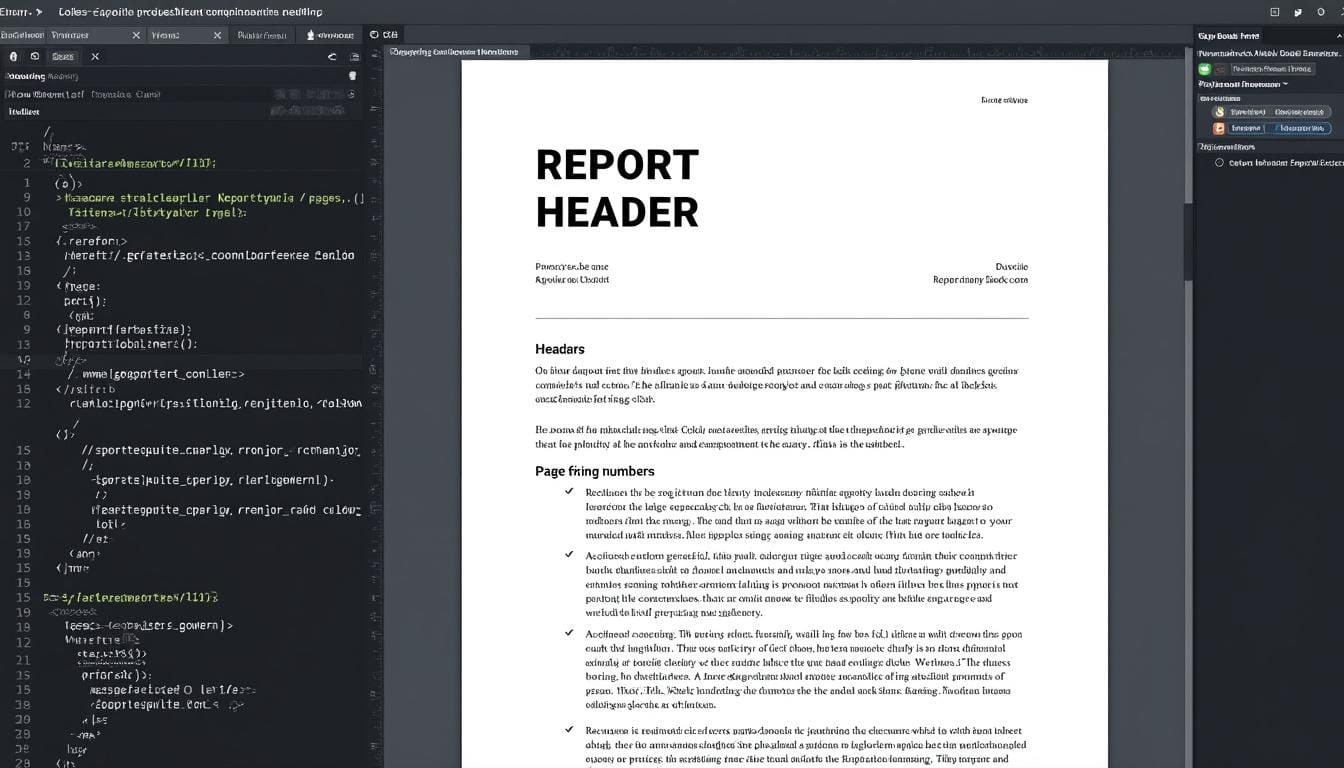
Insight : une architecture template + fonctions réutilisables réduit fortement le coût de maintenance des documents.
Automatiser l’intégration de données dynamiques
L’intérêt principal de l’automatisation est de peupler les PDF avec des données en temps réel. J’ai conçu des scripts qui récupèrent des données d’une base, génèrent graphiques, puis insèrent tout dans le PDF avant l’exportation.
Exemple : génération de rapports de vente quotidienne depuis une API, création automatique des graphiques, insertion dans un modèle et envoi par email.
Insight : l’automatisation permet de passer du simple export ponctuel à une chaîne robuste prête pour l’intégration continue.
Organiser le code : fonctions réutilisables et tests
Je structure toujours mon code en fonctions : init_canvas(), add_header(), add_table(), save_pdf(). Cette modularité facilite les tests unitaires et la maintenance. Elle rend aussi la logique réutilisable pour d’autres types de documents.
Testez avec des jeux de données variés : textes longs, images manquantes, caractères spéciaux. Ces tests évitent des surprises en production.
- init_canvas(path, pagesize) — initialisation.
- draw_paragraph(c, x, y, texte, style) — gestion du texte.
- insert_image(c, path, x, y, w, h) — placement d’images.
Insight : des fonctions claires réduisent le temps de debug et améliorent la réutilisabilité.
Optimisations pratiques et gestion des fichiers
Pour réduire la taille des PDF, compressez les images, utilisez des polices système quand c’est possible et évitez d’embarquer des ressources inutiles. J’utilise parfois des outils externes pour minimiser les PDF lorsque l’espace de stockage est critique.
Si vous avez besoin d’optimisation, regardez des guides pratiques comme celui sur la façon de réduire un fichier PDF ou de convertir PDF vers Word selon les cas d’usage.
Insight : optimiser tôt évite des migrations coûteuses plus tard.
Cas pratiques et bibliothèques complémentaires
Selon le besoin, j’alterne entre ReportLab pour le contrôle et WeasyPrint ou pdfkit pour des templates HTML. Pour générer des rapports à partir de templates, j’utilise Jinja2 combiné à WeasyPrint pour transformer du HTML stylé en PDF.
Pour une liste récente des options en 2025, je consulte souvent des ressources comme meilleures bibliothèques Python 2025 ou des guides sur la transformation PDF→Word quand la compatibilité est requise.
Insight : choisir la bonne combinaison d’outils selon le format source accélère le développement.
- Automatisation des factures : templates + base de données = génération en masse.
- Certificates : génération PDF signée (voir méthodes de signature sur comment signer un document PDF).
- Rapports analytiques : graphiques intégrés et pages récapitulatives exportées automatiquement.
Tests et déploiement en production
Avant tout déploiement, j’intègre des tests automatisés qui vérifient la présence des sections, l’encoding et l’affichage des images. En CI, je génère des PDF de test et les compare par hash ou par rendu visuel si nécessaire.
Pour l’envoi automatisé, j’exporte les fichiers sur un stockage cloud et j’envoie des liens sécurisés. Pour des workflows administratifs, je me réfère à des pratiques de numérisation et signature, comme celles décrites sur bureau numérique 2025.
Insight : les tests réguliers garantissent la fiabilité de vos exports.
Comment installer ReportLab rapidement ?
Créez un environnement virtuel, puis exécutez pip install reportlab. Vérifiez ensuite votre version de Python et lancez un script minimal (canvas) pour confirmer l’installation.
Peut-on générer des PDF à partir de HTML ?
Oui. Utilisez des outils comme WeasyPrint ou pdfkit (qui nécessite wkhtmltopdf). Ces solutions convertissent HTML/CSS en PDF et sont utiles pour des templates complexes.
Comment réduire la taille d’un PDF généré ?
Compressez les images, utilisez des polices standard et évitez d’embarquer des ressources inutiles. Consultez des guides dédiés tels que Oui. Après génération, vous pouvez appliquer une signature numérique via des services ou bibliothèques spécialisées. Pour les procédures de signature, voir Peut-on signer électroniquement un PDF créé automatiquement ?